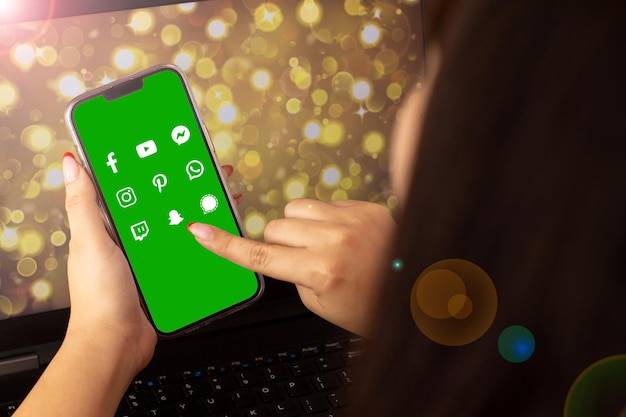
Jak ustawić zdjęcie WhatsApp 2026 marzec na swoim profilu?
Najkrócej, aby ustawić zdjęcie w WhatsApp w 2026 marzec otwórz aplikację, wejdź w Ustawienia, stuknij swoje zdjęcie profilowe, wybierz Aparat, Galerię lub Awatar, przytnij i zatwierdź, a zmiana zapisze się automatycznie i będzie widoczna zgodnie z Twoją prywatnością kontaktów [1][2][3][4][9]. Na Androidzie wejdziesz przez ikonę trzech kropek i Ustawienia, na iOS przez ikonę koła zębatego, a w WhatsApp Web i aplikacji desktopowej klikniesz profil i ikonę aparatu lub ołówka [2][3][8][9]. W 2025 i w 2026 nie wprowadzono rewolucji w tym procesie, rozwój dotyczy personalizacji profilu, awatarów i spójności z wersją desktopową z naciskiem na intuicyjność i automatyczny zapis [5][6].
Jak szybko ustawić zdjęcie profilowe w WhatsApp w 2026 marzec?
Otwórz WhatsApp, przejdź do Ustawień, stuknij bieżące zdjęcie profilowe, wybierz źródło zdjęcia Aparat, Galeria lub Awatar, skorzystaj z edycji kadrowania i zatwierdź, po czym aplikacja zapisze zmianę automatycznie [1][2][3][4]. Ten schemat jest wspólny na Androidzie, iOS oraz w wersjach Web i desktop, różni się jedynie wejściem do Ustawień i położeniem przycisków edycji [2][3][8][9].
Cała operacja trwa krócej niż minutę, co potwierdzają materiały instruktażowe, które pokazują wykonanie od wyboru opcji do zapisu w przedziale sekundowym, bez oczekiwania na dodatkowe potwierdzenia [3][7]. Brak zmian proceduralnych w marcu 2026 sprawia, że kroki pozostają stabilne i przewidywalne [5][6].
Czym różnią się kroki na Androidzie, iOS i na komputerze?
Na Androidzie naciśnij ikonę trzech kropek w prawym górnym rogu, wejdź w Ustawienia, przejdź do profilu i stuknij miniaturę zdjęcia profilowego, następnie użyj ikony aparatu do dodania lub zmiany zdjęcia i wybierz źródło, po czym przytnij i zatwierdź [1][2]. Położenie przycisków edycji jest czytelne, a zapis zmian odbywa się samoczynnie [1][5].
Na iOS wejdź w Ustawienia z dolnego menu, otwórz swoją kartę profilu, wybierz Edytuj i wskaż Aparat, Filmotekę, Awatar lub Usuń, następnie dopasuj kadr i zakończ edycję, po czym zmiany synchronizują się na Twoim koncie [2][9]. Interfejs wykorzystuje ikonę koła zębatego i jasny podział na źródła zdjęcia [2][9].
W WhatsApp Web i w aplikacjach desktopowych dla Windows kliknij swoją nazwę lub miniaturę w panelu profilu, wybierz ikonę aparatu lub ołówka, zdecyduj się na wgranie pliku, wykorzystanie kamery internetowej albo na edycję awatara, a następnie przytnij i zapisz [3][8]. Rozkład elementów odpowiada mobilnym nawykom, co upraszcza przejście między urządzeniami [8].
Jakie źródła zdjęcia i formaty są obsługiwane?
Masz trzy główne ścieżki wyboru zdjęcia, czyli Aparat do wykonania nowej fotografii, Galerię do użycia istniejącego pliku oraz Awatar, który generuje kreskówkową wersję Twojego wizerunku, każda z nich działa w identycznym schemacie na wspieranych platformach [1][3][4]. Ten układ opcji jest spójny na Androidzie, iOS oraz w wersjach na komputer [3][8].
WhatsApp obsługuje pliki JPG i PNG, a wbudowany edytor pozwala na przycięcie i obrócenie kadru przed zapisaniem, co zapewnia szybkie dopasowanie do okrągłej ramki profilu [1][3][4]. Rozwiązanie celuje w prostotę, bez potrzeby sięgania po zewnętrzne narzędzia graficzne [4].
Jak działa edycja, zapisywanie i synchronizacja?
Edycja odbywa się w jednym ekranie z podglądem, z możliwością kadrowania i dopasowania położenia zdjęcia, a interfejs wykorzystuje ikonę aparatu lub ołówka, co jednoznacznie prowadzi do zmiany wizerunku profilu [3][8]. W wielu widokach widoczna jest także opcja Usuń oznaczona ikoną kosza, która pozwala wyczyścić aktualne zdjęcie [3][8].
Zmiany zapisują się automatycznie po zatwierdzeniu edycji i nie wymagają dodatkowych akcji, co potwierdzają zarówno poradniki, jak i materiały wideo, a następnie synchronizują się między Twoimi urządzeniami w ramach tego samego konta [4][5][7][9]. Finalna widoczność zdjęcia dla innych osób zależy od Twoich ustawień prywatności, które kontrolują kto może oglądać Twój profil [4][9].
Dlaczego w 2026 brak rewolucyjnych zmian w ustawianiu zdjęcia?
W latach 2025 i 2026 rozwój funkcji profilu w WhatsApp koncentruje się na personalizacji pól, takich jak nazwa i opis O mnie, na rozwoju awatarów oraz na ścisłej integracji z wersjami desktopowymi, a nie na zmianie samej ścieżki dodawania zdjęcia [5][6]. Proces pozostaje intuicyjny i nie wymaga nauki od nowa, co ogranicza ryzyko błędów użytkownika i skraca czas wykonania [5][6].
Brak jest oficjalnych wzmianek o specyficznych modyfikacjach zależnych od marcowej aktualizacji 2026, dlatego obowiązuje ten sam, sprawdzony schemat korzystania z ekranu profilu i edytora zdjęcia [1][7][9]. Publicznie dostępne materiały nie podają również metryk użycia dotyczących 2026, co potwierdza brak zmian w odbiorze i działaniu podstawowych funkcji [4][5].
Co z widocznością i prywatnością zdjęcia profilowego?
Nowe zdjęcie profilowe jest widoczne dla odbiorców zgodnie z Twoimi regułami prywatności, co pozwala ograniczyć podgląd do wybranych kontaktów lub całkowicie go wyłączyć, jeśli zależy Ci na większej dyskrecji [4][9]. Te ustawienia są niezależne od samego procesu dodania zdjęcia i pozostają skuteczne po każdej zmianie [4][9].
W razie potrzeby możesz też usunąć fotografię z profilu, co natychmiastowo wpływa na to, co widzą inne osoby, a przywrócenie obrazu przebiega w tym samym miejscu poprzez ponowny wybór Aparatu, Galerii lub Awatara [1][7][9]. Zachowanie spójne jest w aplikacjach mobilnych oraz w odsłonach webowych i desktopowych [8].
Ile czasu zajmuje ustawienie zdjęcia i od czego zależy płynność?
Wykonanie pełnej sekwencji zwykle mieści się poniżej jednej minuty, co wynika z krótkiej ścieżki do Ustawień i prostego edytora, a potwierdzają to nagrania instruktażowe z pomiarem trwania operacji w ramach pojedynczej sesji [3][7]. Aplikacja zapisuje zmiany automatycznie, co eliminuje dodatkowe kroki i przyspiesza zakończenie [4][5].
Odnalezienie właściwych przycisków ułatwia stałe położenie ikon, na Androidzie jest to ikona trzech kropek w prawym górnym rogu, a na iOS koło zębate w dolnej części interfejsu, co zmniejsza czas potrzebny na dotarcie do profilu [1][2]. Dzięki spójnemu układowi w wersji Web i desktopowej wybór zdjęcia przez ikonę aparatu lub ołówka nie wymaga dodatkowego szkolenia [8].
Jak usunąć lub zmienić awatar na klasyczne zdjęcie?
Jeśli używasz awatara, możesz przejść do ekranu edycji zdjęcia profilu i wybrać Usuń, aby wyczyścić aktualny wizerunek, po czym wskazać nowe źródło Aparat lub Galeria, co natychmiast podmieni awatar na fotografię [3][8]. Ten sam ekran udostępnia narzędzia przycinania, więc kontrolujesz kadr jeszcze przed zapisaniem [3][8].
Z kolei powrót do awatara przebiega z tego samego miejsca, gdzie oprócz wyboru źródła masz dostęp do kreatora graficznego, który generuje kreskówkową wersję zdjęcia i integruje się z systemem profilu w sposób identyczny jak zwykłe pliki JPG i PNG [4][6]. Funkcja działa jednolicie na telefonach i w wersjach na komputer, dlatego nie wymaga zmian w nawykach [3][8].
Źródła:
- [1] https://mp-foto.pl/jak-zmienic-zdjecie-profilowe-na-whatsapp-przewodnik-krok-po-kroku/
- [2] https://opalowo.pl/jak-zmienic-zdjecie-profilowe-na-whatsapp-praktyczny-poradnik/
- [3] https://www.ldi.org.pl/jak-zmienic-zdjecie-profilowe-na-whatsapp-przewodnik-krok-po-kroku
- [4] https://www.gry-online.pl/newsroom/whatsapp-personalizacja-jak-zmienic-zdjecie-profilowe-nazwe-grupy/zc2b0a7
- [5] https://www.youtube.com/watch?v=KHa1yfwxKA4
- [6] https://www.youtube.com/watch?v=GrRXVHdBoco
- [7] https://www.youtube.com/watch?v=12DI_qhsov8
- [8] https://faq.whatsapp.com/pl/web/28080011/?category=5245246
- [9] https://faq.whatsapp.com/859240711908360/?locale=pl_PL&cms_platform=iphone
Pracownia-Fryzur.com.pl to miejsce stworzone przez zespół pasjonatów fryzjerstwa, którzy łączą tradycję z nowoczesnością i stale śledzą światowe trendy. Na naszym portalu dzielimy się praktyczną wiedzą, inspiracjami oraz sprawdzonymi poradami opartymi na codziennym doświadczeniu w pracy z klientami. Dbamy o indywidualne podejście, rzetelność i najwyższy standard – aby Twoje włosy zawsze były w najlepszych rękach.